Comment importer un parcours GPX sur Strava
Dernière mise à jour : 4 juin 2026 · 7 min de lecture

Tu as un fichier GPX (depuis une montre, une appli de planification, ou Roovr) et tu veux l'utiliser comme parcours dans Strava. Voici tout le chemin, sur ordinateur et sur mobile.
.gpx, nomme le parcours, puis sauvegarde. Ensuite, ouvre l'app Strava mobile, va sur l'écran Enregistrer, tape sur Ajouter un itinéraire, sélectionne ta route, et démarre.
Les huit étapes
-
Prépare ton fichier GPX
Localise le fichier
.gpxsur ton téléphone. S'il vient d'une montre Garmin, Suunto ou Coros, il est généralement dans un dossier de synchro ou tes Téléchargements. Si tu as généré une boucle dans Roovr et tapé Exporter → Strava, le fichier est dans Fichiers → Sur mon iPhone → Roovr sur iOS, ou Documents → Roovr sur Android.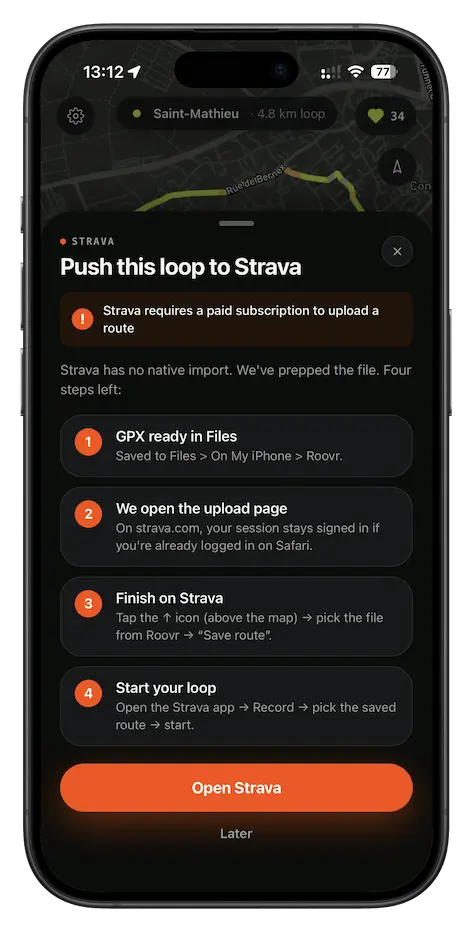 Feuille d'export Roovr, tuile Strava sélectionnée.
-
Ouvre Strava et clique sur "Upload"
Ouvre un navigateur classique (Safari, Chrome, Firefox) et va sur strava.com/routes/new. Connecte-toi si ce n'est pas déjà fait. Tu arrives sur le créateur de parcours, pas la page d'upload d'activité. Dans la barre d'outils, repère la petite flèche vers le haut au-dessus de la carte. C'est le bouton d'upload GPX. Clique dessus.
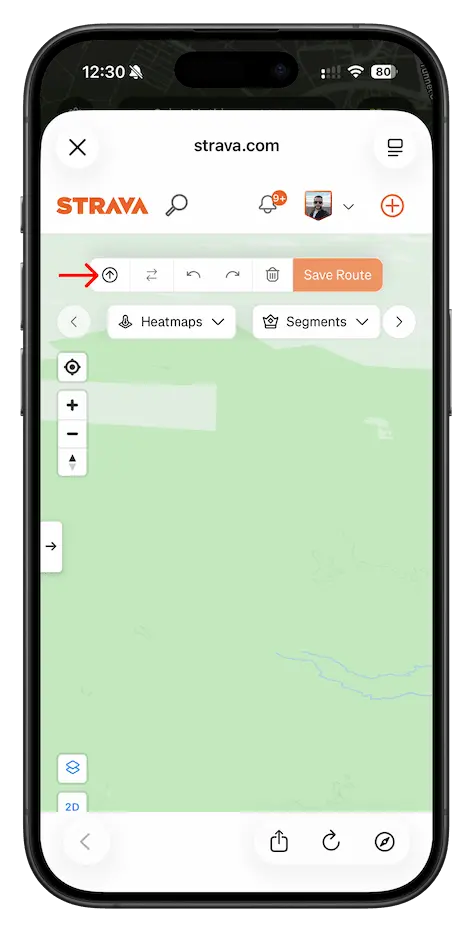 Le créateur de parcours Strava. Bouton upload en haut à gauche.
-
Choisis le fichier GPX
Le sélecteur de fichiers s'ouvre. Va jusqu'à l'emplacement de ton fichier
.gpx. Si tu l'as exporté depuis Roovr, c'est dans le dossier Roovr ouvert à l'étape 1. Sinon, regarde dans tes Téléchargements ou le dossier de synchro de ta montre. Sélectionne le fichier.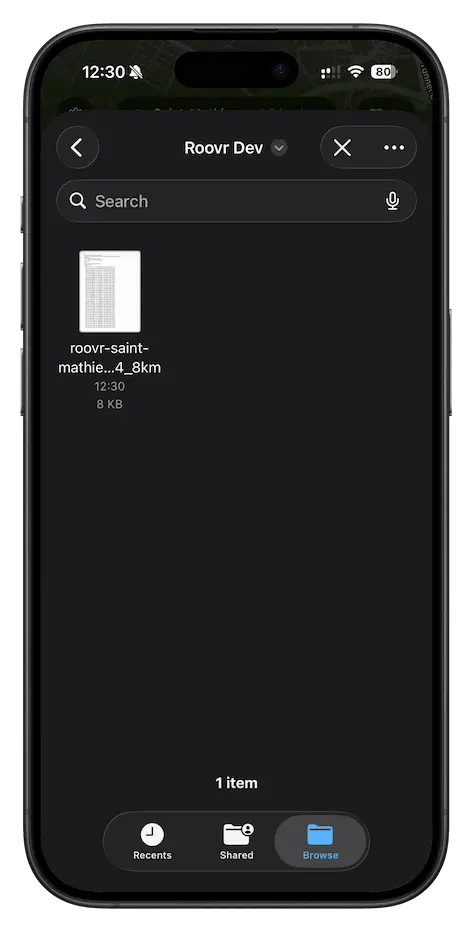 Sélecteur de fichiers, GPX sélectionné.
-
Confirme l'importation
Strava lit le GPX, trace le parcours sur la carte, et pré-remplit la distance et le dénivelé. Vérifie rapidement le tracé.
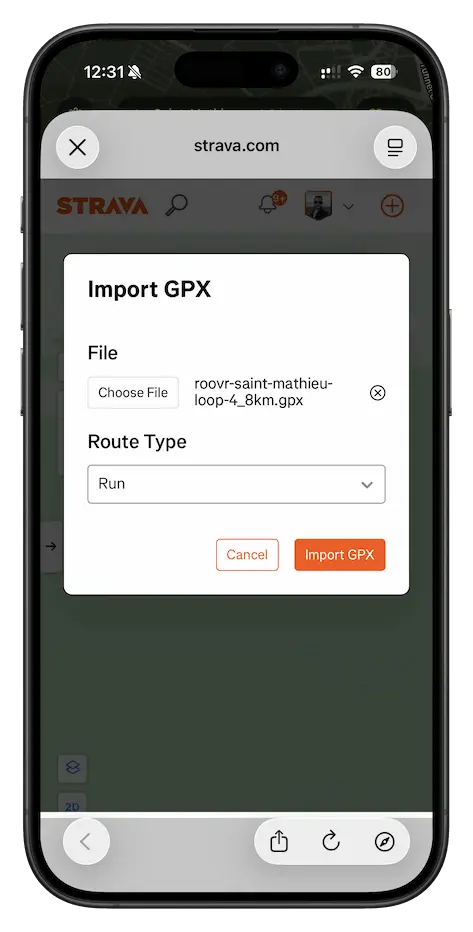 Tracé affiché, prêt à nommer et sauvegarder.
-
Sauvegarde ton parcours
Clique sur Enregistrer l'itinéraire. Donne un nom clair au parcours. Le parcours est maintenant lié à ton compte Strava.
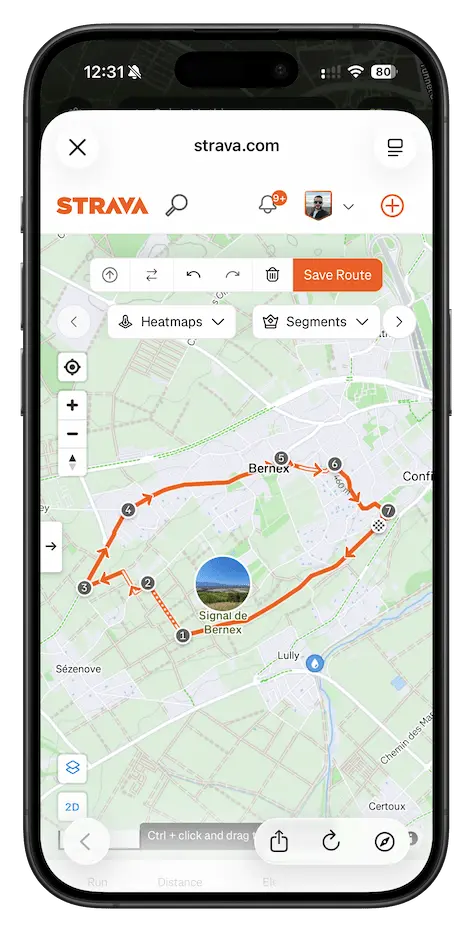 Nom, sport, sauvegarde. Côté web, c'est fini.
-
Ouvre l'app Strava et tape sur "Ajouter un itinéraire"
Passe sur ton téléphone et ouvre l'app Strava. Ton parcours sauvegardé se synchronise depuis ton compte automatiquement en quelques secondes. Va sur l'écran Enregistrer, puis tape sur Ajouter un itinéraire.
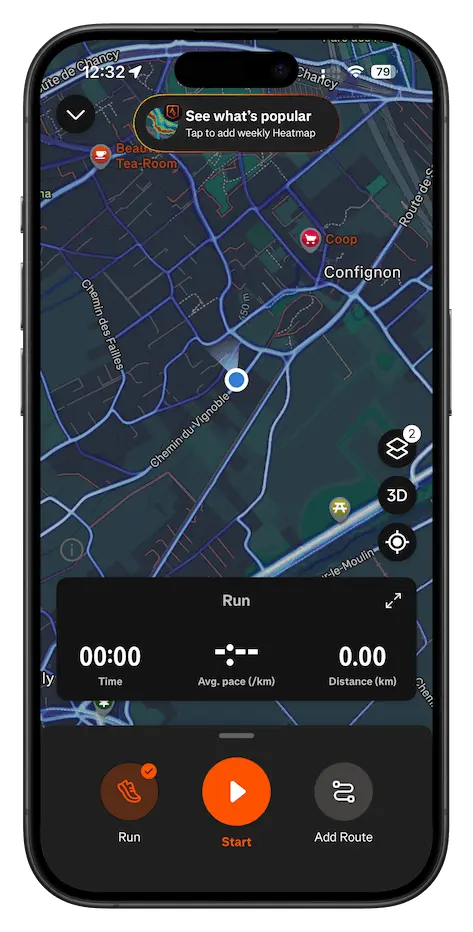 Écran d'enregistrement, Ajouter un itinéraire mis en avant.
-
Sélectionne ton parcours
Parcours la liste. Ton parcours importé est là, identifié par le nom que tu lui as donné côté web. Tape dessus.
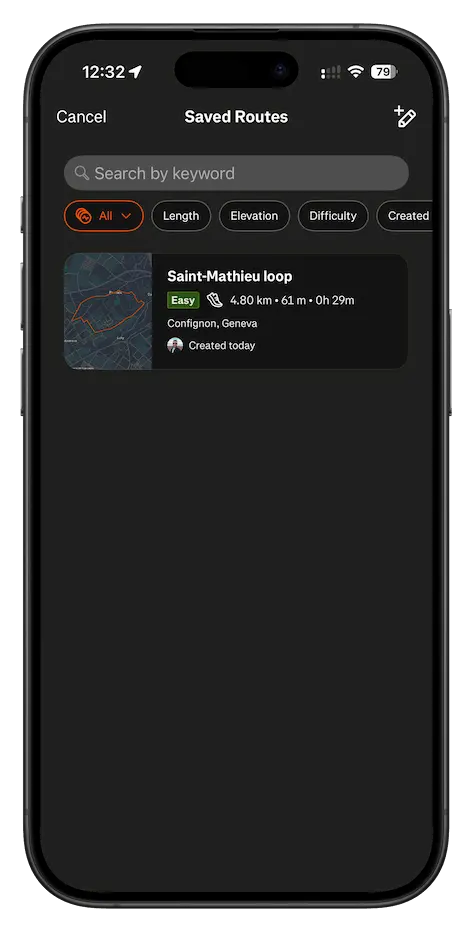 Choisis le parcours que tu viens d'importer.
-
Démarre la boucle
De retour sur l'écran d'enregistrement, le parcours est chargé. Tape sur le gros bouton Démarrer quand tu es prêt. Strava te guide virage par virage sur toute la boucle.
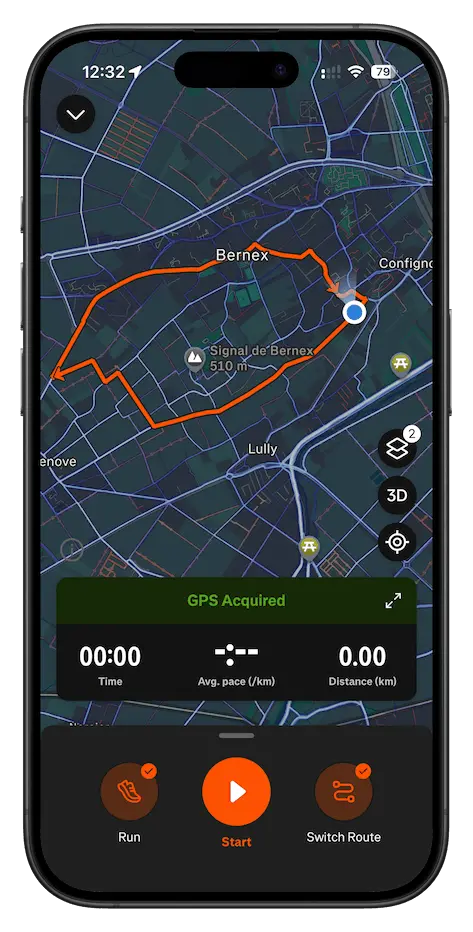 Parcours chargé. Démarre quand tu veux.
Le raccourci : génère le GPX dans Roovr
Si tu n'as pas encore de fichier GPX, Roovr est la façon la plus rapide d'en obtenir un. Choisis une distance, tape Générer, et Roovr construit une boucle autour de toi qui démarre et finit au même endroit. Vraies rues, vrai dénivelé, pas de tracé manuel.
Tape Exporter → Strava dans l'app : le GPX est posé dans ton app Fichiers (ou Documents sur Android), et Roovr ouvre le créateur de parcours Strava pour toi. À partir de là, tu reprends à l'étape 2 ci-dessus.
Découvrir Roovr